'/%3E%3C/svg%3E)
Reval – Typ Test – v1.3
Text Area
Char/s: 0 Char/min: 0 Words/min: 0
Autocomplete settings
Raadpleeg Medisch Professional
Raadpleeg een medisch professional voordat je deze typ test onderdeel maakt van je revalidatietraject.
Handleiding
Snelle start
- Kies de moeilijkheidsgraad (F1 – F4) met de functietoetsen of muisknoppen: Beginner (F1), Gevorderd (F2), Expert (F3) of Type Test (F4).
- Kies Ververs (F5) om een tekst uit de gekozen moeilijkheidsgraad te tonen.
- Of kies een tekst bestand uit het uitklapmenu onder het Tekst Veld.
- De standaard moeilijkheidsgraad is Beginner (F1).
- Let op de gele cursor in de linker bovenhoek van het tekst gebied.
- Typ het karakter onder de cursor.
- Wanneer het correcte karakter is getyped schuift de cursor naar het volgende karakter.
- Wanneer een fout karakter word getyped blijft de cursor op zijn plek en wordt het verwachte karakter rood en dikgedrukt afgebeeld.
- De focus ligt bij Beginner (F1) alleen op het typen van het correcte karakter uit het alfabet.
- Spaties, nummers of speciale karakters worden niet getypt. Ze worden automatisch aangevuld.
- Shift or Caps Lock worden niet gebruikt. Hoofdletters worden genegeerd.
- De resultaten zoals duur, nauwkeurigheid, karakters/seconde en karakters/minuut worden getoond als de tekst compleet is overgetypt. Tijdens het typen zijn ze verborgen.
Ontwerpprincipes
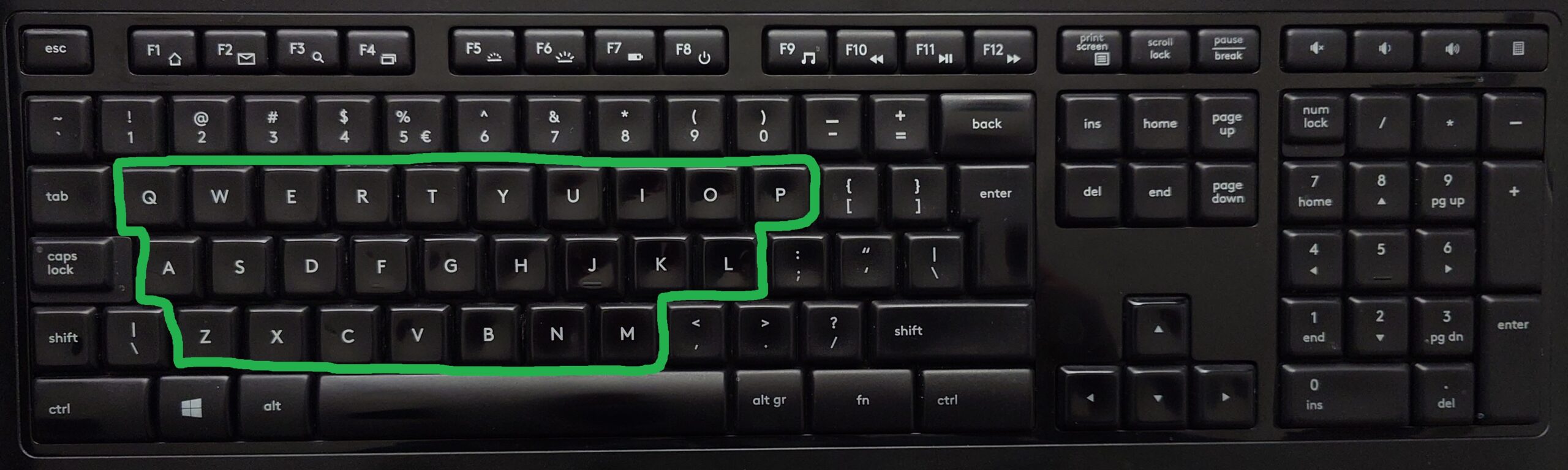
Deze typtest is ontworpen voor mensen die opnieuw moeten leren typen tijdens een medisch revalidatie proces, bijvoorbeeld na verminderde fijne motoriek in één hand of beide handen veroorzaakt door fysiek trauma of neurologische schade. Verschillende automatische aanvul opties helpen om toetscombinaties en toetsen waarvoor de hand ver gestrekt moet worden te vermijden. Hierdoor kan de typist naar eigen potentie werken.
In de Type Test moeilijkheidsgraad wordt alle automatische aanvulling uitgeschakeld en werkt het zoals elke online typesnelheid test.
Voorwaarden
- Zoals met de meeste typsnelheidstests wordt het beste resultaat bereikt door het gebruik van een PC (of laptop), een fysiek toetsenbord en een muis. Deze typtest is niet ondersteund op mobiele telefoons of tablets.
- In de browser moet de ondersteuning voor Javascript aan staan.
Kenmerken
- Uitklapmenu met lijst van beschikbare tekst bestanden per moeilijkheidsgraad.
- Duur, nauwkeurigheid en typsnelheid worden getoond als de hele tekst is ingetypt.
- Moeilijkheidsgraad (F1-F4), Ververs (F5) en Automatische Aanvul Instelling (F6-F10).
- 4 moeilijkheidsgradaties
- Beginner (F1)
- Gevorderd (F2)
- Expert (F3)
- Type Test (F4)
- Moeilijkheidsgraad (F1-F4) selectie met bijbehorend functietoets of muis klik.
- Ververs optie : Ververs (F5)
- Ververs (F5) wordt uitgevoerd om de volgend (willekeurig gekozen) tekst te tonen tijdens het laden van de pagina in de browser, met de F5 toets of een muis klik.
- 5 Automatisch Aanvul Instellingen kunnen aan/uit geschakeld worden met de overeenkomende functietoets of muis klik.
- Tekens (F6)
- Hoofdletters (F7)
- Nummers (F8)
- Speciale Karakters (F9)
- Spatie (F10)
- Cursor blijft staan en het verwachte karakter wordt dikgedrukt en rood afgebeeld als een fout karakter wordt getypt.
- Automatisch scrollen wanneer tekst groter is dan het zichtbare tekstgebied wanneer de cursor dicht bij de onderrand van het zichtbare gedeelte komt.
Tekst Veld
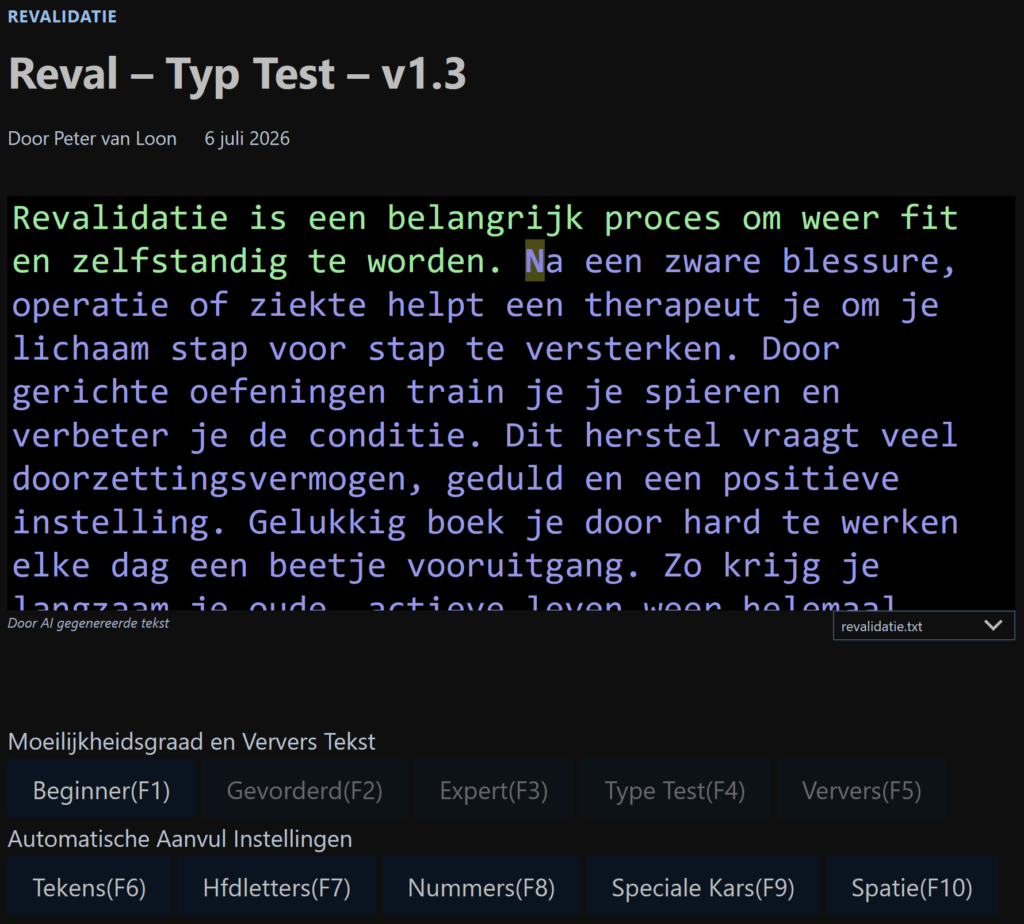
Het tekst veld toont de te typen tekst. De gele cursor in de linkerbovenhoek knippert niet. Hier staat het te typen karakter. Als karakters automatisch worden aangevuld schuift de cursor één plaats op.
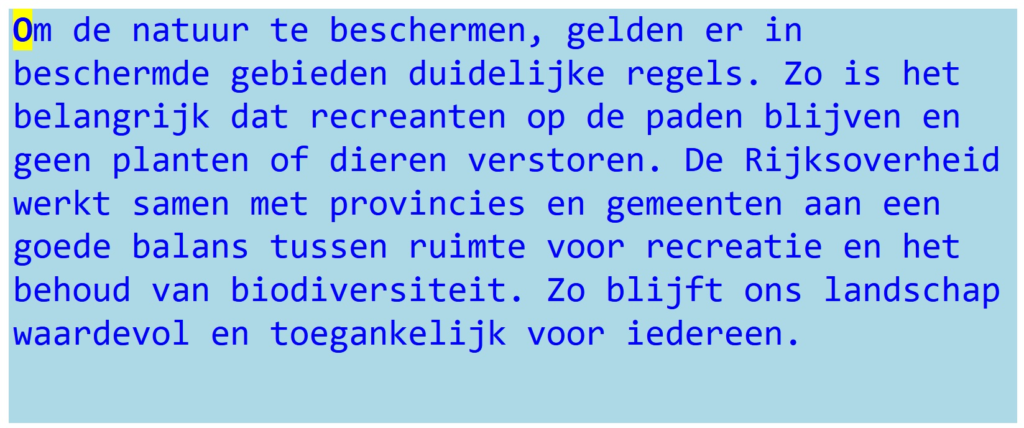
Als een verkeerd karakter wordt getypt blijft de cursor staan. Het verwachte karakter wordt rood en dikgedrukt totdat het juiste karakter wordt getypt. De overblijvende tekst wordt zwart in plaats van blauw. Correct getypte tekst wordt groen.

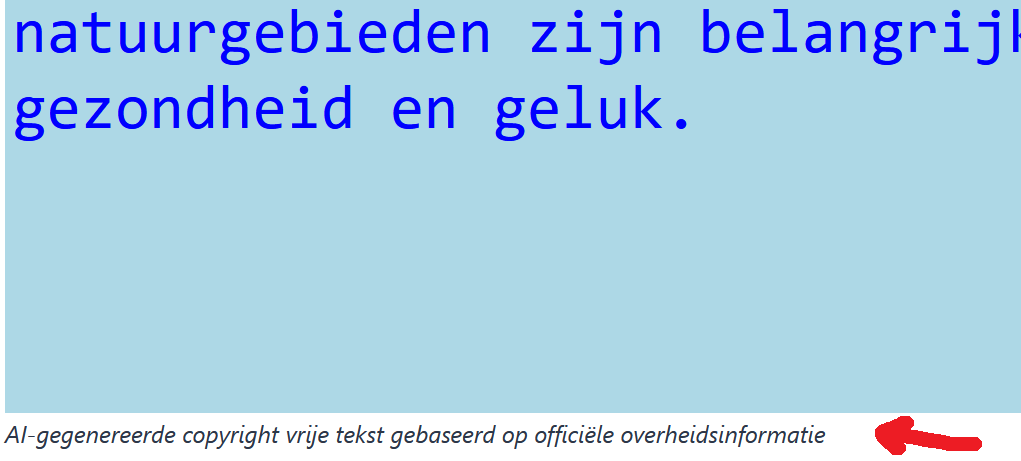
Bijschrift
Indien beschikbaar wordt er een bijschrift met een beschrijvende tekst over de huidig inhoud van het Tekst Veld getoont.
Tekstbestand Uitklapmenu
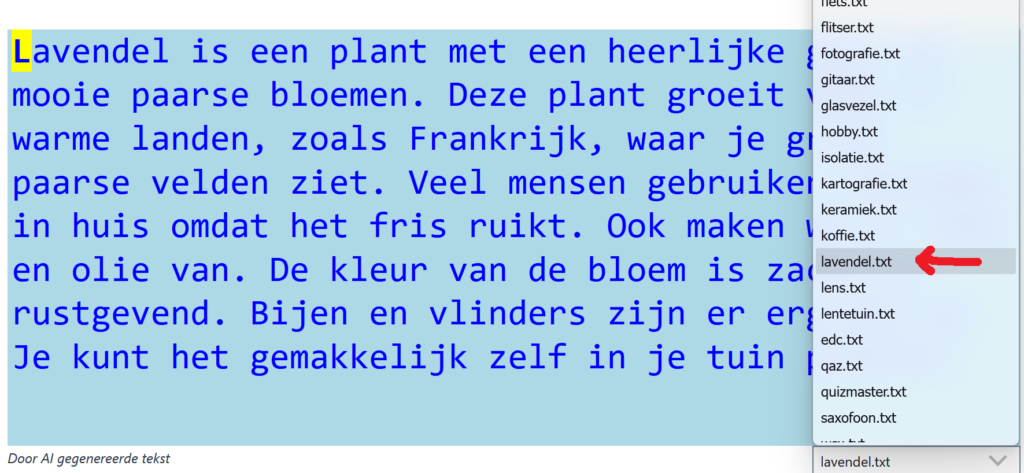
Het uitklapmenu onder het Tekst Veld toont een lijst van de beschikbare tekst bestanden per gekozen moeilijkheidsgraad. Kies een moeilijkheidsgraad (F1-F4) gevolgd door Ververs (F5) om de juiste lijst te tonen.
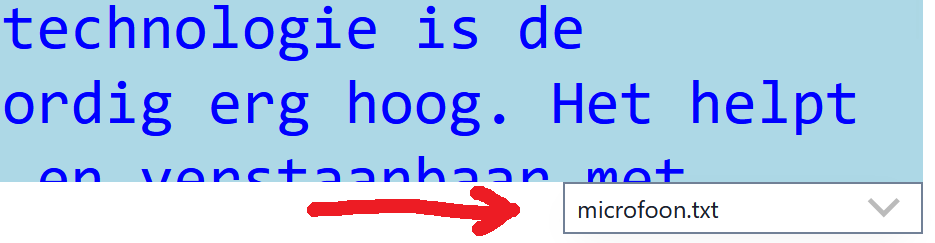
Selecteer een specifiek tekst bestand in het Uitklapmenu om het te tonen in het Tekst Veld.
Resultaten
Toon Waarden
Als deze pagina wordt geladen worden de waarden van de resultaten getoond als 0 in rood aangezien er nog niets is getypt.

Tijdens het typen zijn deze waarden verborgen. Als het laatste karakter van de tekst is getypt worden de waarden berekend en getoond in groen.

Duur
Wanneer het eerste correcte karakter wordt gedetecteerd wordt een starttijd () gezet. Wanneer het laatste karakter van de tekst is getypt wordt er een eindtijd () gezet. De duur () is de eindtijd min de starttijd (in milliseconden) gedeeld door 1000 voor conversie naar seconden.
Nauwkeurigheid
Het nauwkeurigheidspercentage () wordt berekend uit het aantal correct getypte karakters () gedeeld door het totaal getypte karakters () maal honderd.
De automatisch aangevulde karakters worden niet geteld. Alleen getypte karakters dragen bij aan de nauwkeurigheidsberekening.
Woorden (Wrdn)
Het aantal woorden () in de huidige tekst.
Karakters per Seconde
De karakters per seconde () worden berekend uit het totale aantal ingedrukte toetsen () gedeeld door de duur ().
Karakters per Minuut
De karakters per minuut () zijn de karakters per seconde () maal 60.
Woorden per Minuut
De Woorden per Minuut () worden berekend aan de hand van het aantal woorden () in de huidige tekst gedeeld door de duur () (gedeeld door 60 voor omzetting van seconden naar minuten).
Moeilijkheidsgraad Knoppen
Met F1 – F4 kies je een set van automatische aanvulinstellingen en de tekst moeilijkheidsgraad. Wanneer de muis aanwijzer boven de knoppen zweeft wijzigt de achtergrondkleur naar oranje.

Door een muisklik wordt (of blijft) de achtergrondkleur donkerblauw. De niet gekozen moeilijkheidsgraad knoppen worden lichtblauw.

Beginner (F1)
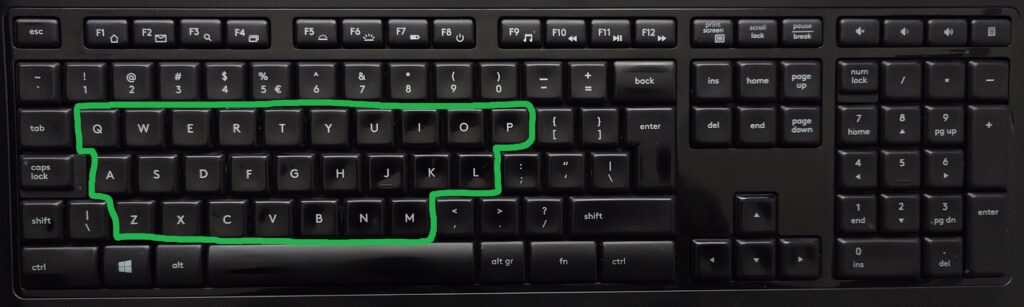
Alle automatische aanvulinstellingen zijn aan.

De typist hoeft alleen het juiste karakter uit het alfabet te typen en kan hoofdletters negeren.
Gevorderd (F2)
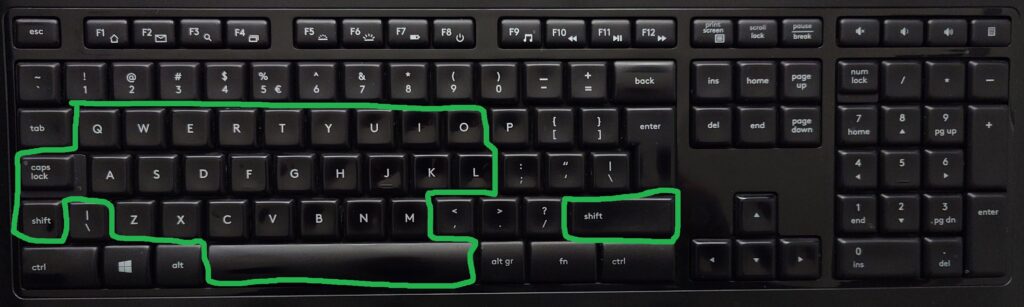
De Hoofdletters (F7) en Spatie (F10) automatische aanvulinstellingen zijn uit.

Dit betekent dat de typist ook de Shift toets (of Caps Lock) voor hoofdletters en de spatiebalk voor spatie moet gebruiken.
Expert (F3)
Behalve Speciale Kars (F9), staan alle automatisch aanvulinstelling uit.

Dit betekent dat de typist leestekens, hoofdletters, nummers en spaties ook moet typen.
Type Test (F4)
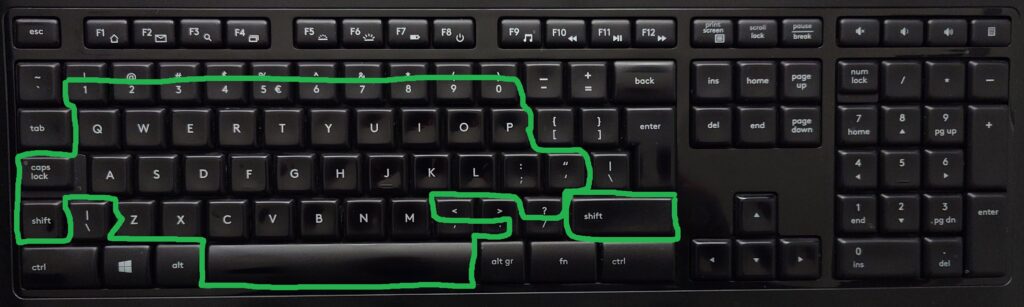
Alle automatisch aanvulinstelling staan uit.

De typist moet de benodigde toetscombinaties gebruiken om het juiste en hoofdlettergevoelige karakter te tonen.
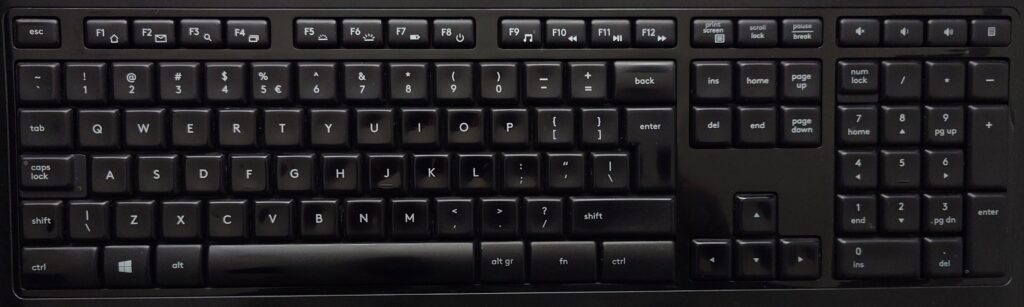
Karakters die niet als toets voorkomen op het toetsenbord kunnen worden gevormd door toetscombinaties zoals <Alt> + <nummers op numeriek toetsenbord gedeelte>. (Zorg dat Num Lock aan is.) Zie ook https://support.microsoft.com/en-US/Word/insert-ascii-or-unicode-latin-based-symbols-and-characters.
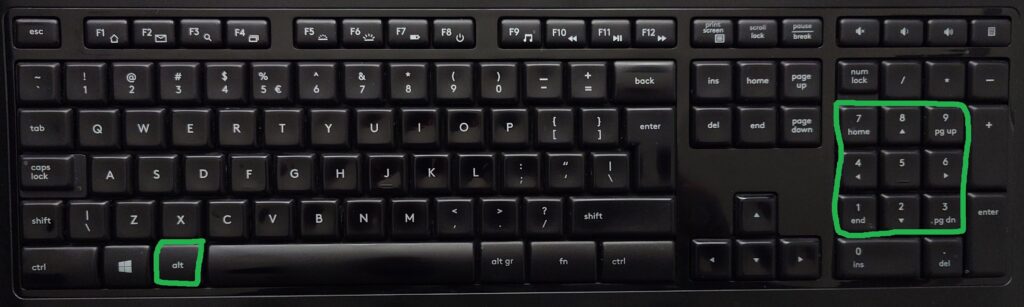
Voorbeeld: <Alt> + 0176 toont een graden teken °
Technieken zoals “chained dead keys” ( ‘ + e => é ) en karakter combinaties (<Alt> + 0176 => °) kunnen gebruikt worden karakters te creëren die niet op het toetsenbord worden gevonden. Zoek online voor meer informatie.
Ververs (F5) Knop
Kies de F5 functietoets of klik de Ververs knop om naar een andere tekst te springen. De achtergrondkleur van de knop blijft lichtblauw.
Automatische Aanvul Instellingen Knoppen
De Moeilijkheidsgraad Knoppen selecteren vooraf ingestelde combinaties van enkele Automatische Aanvul Instellingen. Ongeacht de gekozen Moeilijkheidsgraad kunnen de Automatische Aanvulinstellingen gewijzigd worden met de F6 – F10 functietoetsen of met de muis. Hierdoor kan elke gewenste combinatie van Automatische Aanvul Instellingen bij elke Moeilijkheidsgraad worden gekozen.

Tekens (F6) knop
Als deze knop wordt getoond met een donkerblauwe achtergrond staat de automatisch aanvulinstelling voor Tekens aan. Leestekens zoals .?!,;:-–—()[]{}'” hoeven niet getypt te worden. Ze worden automatisch aangevuld en de cursor schuift een plaats op.
Hoofdletters (F7) knop
Als deze knop wordt getoond met een donkerblauwe achtergrond staat de automatisch aanvulinstelling voor Hoofdletters aan. Het typen wordt niet-hoofdlettergevoelig. Dit betekent dat de typist geen toetscombinatie Shift + <karaktertoets> hoeft te gebruiken en alleen kleine letters typt. Deze worden automatisch omgezet naar hoofdletters waar dat noodzakelijk is in de tekst.
Nummers (F8) knop
Als deze knop wordt getoond met een donkerblauwe achtergrond staat de automatisch aanvulinstelling voor Nummers aan. De nummers 0123456789 hoeven niet te worden getypt. Ze worden automatisch aangevuld en de cursor schuift een plaats op.
Speciale Karakters (F9) button
Als deze knop wordt getoond met een donkerblauwe achtergrond staat de automatisch aanvulinstelling voor Speciale Karakters aan. Speciale karakters zoals #$%^&*_+`|\°£ hoeven niet te worden getypt. Ze worden automatisch aangevuld en de cursor schuift een plaats op. Mogelijk worden in de loop der tijd nog meer speciale karakters toegevoegd.
Spatie (F10) knop
Als deze knop wordt getoond met een donkerblauwe achtergrond staat de automatisch aanvulinstelling voor Spatie aan. De spatiebalk hoeft niet te worden gebruikt. Spaties worden automatisch aangevuld en de cursor schuift een plaats op.
Scroll Tekst
Soms is de te typen tekst iets langer dan in het visueel gedeelte van het tekstveld past. Met de rechter scrollbalk kan de tekst gescrolled worden. Of met het scrollwiel op de muis terwijl die over het tekstveld zweeft.
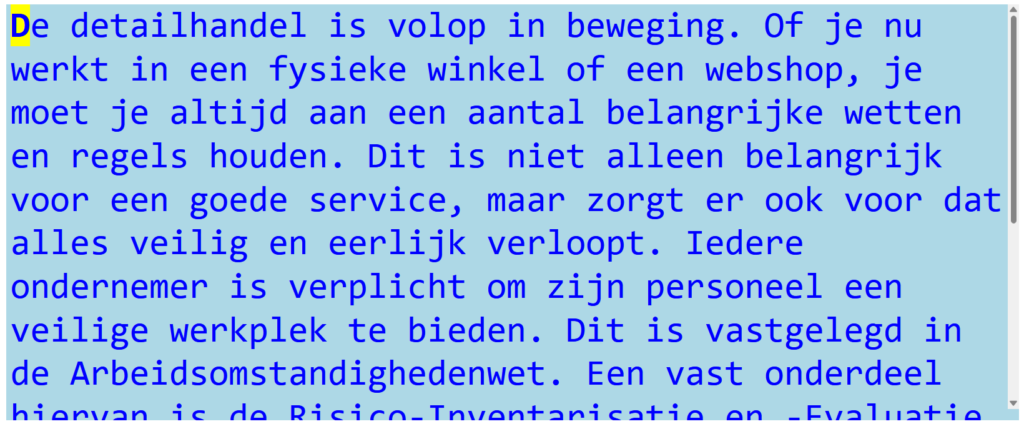
Maar eigenlijk is handmatig scrollen helemaal niet nodig vanwege de Auto Scroll functionaliteit.
Auto Scroll
Auto-scroll wordt toegepast voor tekst die gedeeltelijk buiten het visuele tekstveld valt. Wanneer de cursor onderaan komt wordt automatisch gescrolled om het volgende deel van de tekst te tonen. Dit levert een ononderbroken typervaring.
Scroll naar Onder (F11)
Voor een tekst die groter is dan het tekstveld kan met de F11 functietoets naar het einde worden gesprongen.
Scroll naar Boven (F12)
Voor een tekst die al onderaan staat kan met de F12 functietoets weer naar boven worden gesprongen.
Donkere Modus
Bij voorkeur voor een lichte tekst op een donkere achtergrond kan de donkere modus worden ingeschakeld.

Het “drijvend” menu rechtsonder op het scherm toont zon en maan icoontjes. Kies de zon voor normale modus en de maan voor de donkere modus.

Wijzigingshistorie
Zie Engelse versie
Bekende problemen
Zie Engelse versie
Disclaimer
1. Aansprakelijkheid
De software en alle bijbehorende materialen worden geleverd ‘zoals ze zijn’ en ‘zoals beschikbaar’, zonder enige vorm van garantie. fotografeer.nl is niet aansprakelijk voor enige directe of indirecte schade, inclusief maar niet beperkt tot winstderving, bedrijfsonderbreking of verlies van data, voortvloeiend uit het gebruik of de onmogelijkheid tot het gebruik van deze software.
2. Intellectueel Eigendom
Alle intellectuele eigendomsrechten met betrekking tot de software berusten uitsluitend bij fotografeer.nl of haar licentiegevers. Het is niet toegestaan om de software te kopiëren, reverse-engineeren, distribueren of wijzigen zonder voorafgaande schriftelijke toestemming.
3. Wijzigingen
fotografeer.nl behoudt zich het recht voor om deze disclaimer op elk moment zonder voorafgaande kennisgeving aan te passen. Wij raden u aan om deze pagina regelmatig te controleren op eventuele wijzigingen.
4. Toepasselijk Recht
Op deze disclaimer en het gebruik van de software is uitsluitend het Nederlands recht van toepassing.